Répondre par un message automatique après un appel manqué.
Vous êtes sur un chantier, les mains prises, en clientèle ? Préparez une réponse une seule fois : chaque appel auquel vous ne pouvez pas répondre repart aussitôt avec un message — et votre lien Vera pour décrire le besoin.
Sur Android
Sur la plupart des téléphones Android (Samsung, Xiaomi, Google Pixel…), l'application Téléphone garde des « réponses rapides ». Vous en personnalisez une avec votre lien Vera : quand un appel arrive et que vous ne pouvez pas décrocher, vous l'envoyez en un geste — le correspondant la reçoit par SMS dans la seconde.
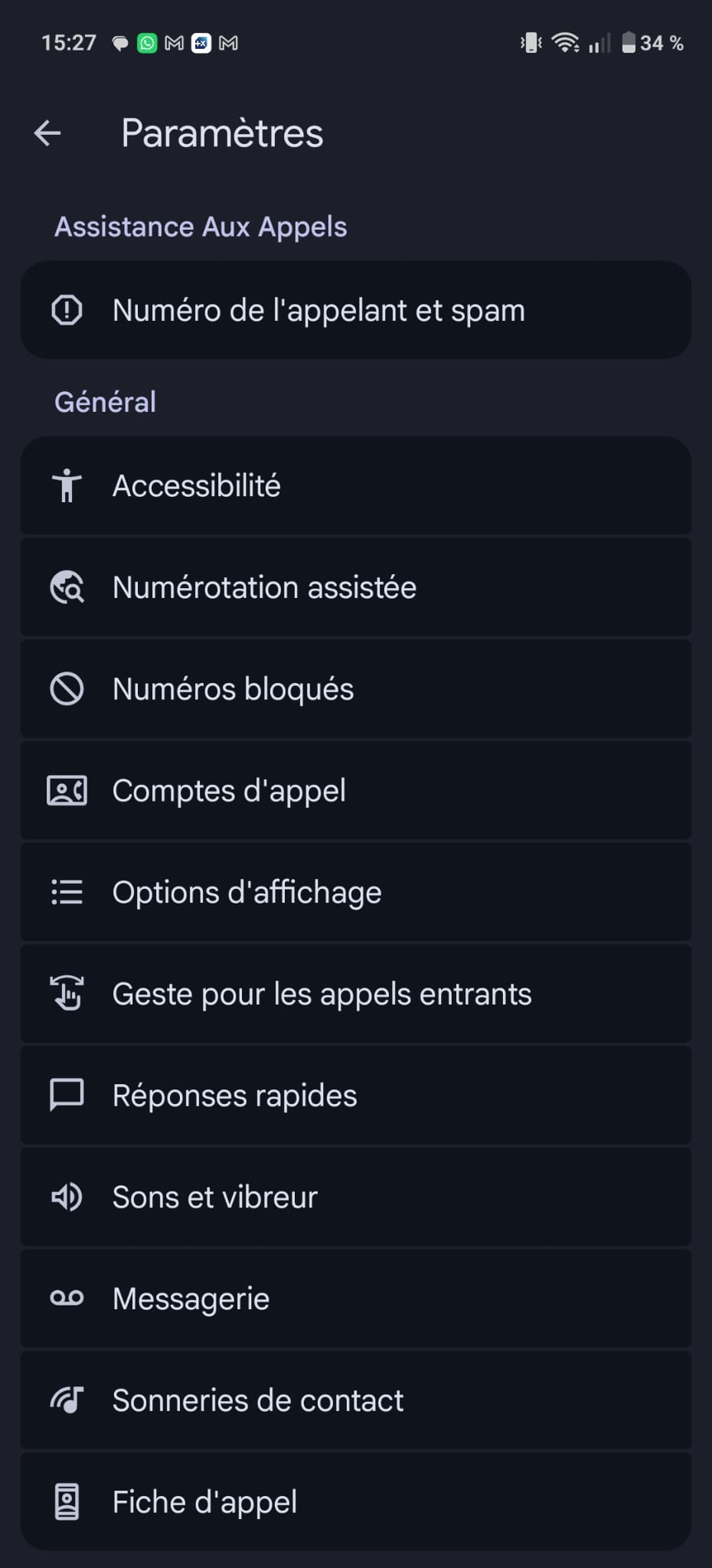
- Ouvrez l'application Téléphone, touchez le menu ⋮ (trois points) en haut à droite, puis Paramètres.
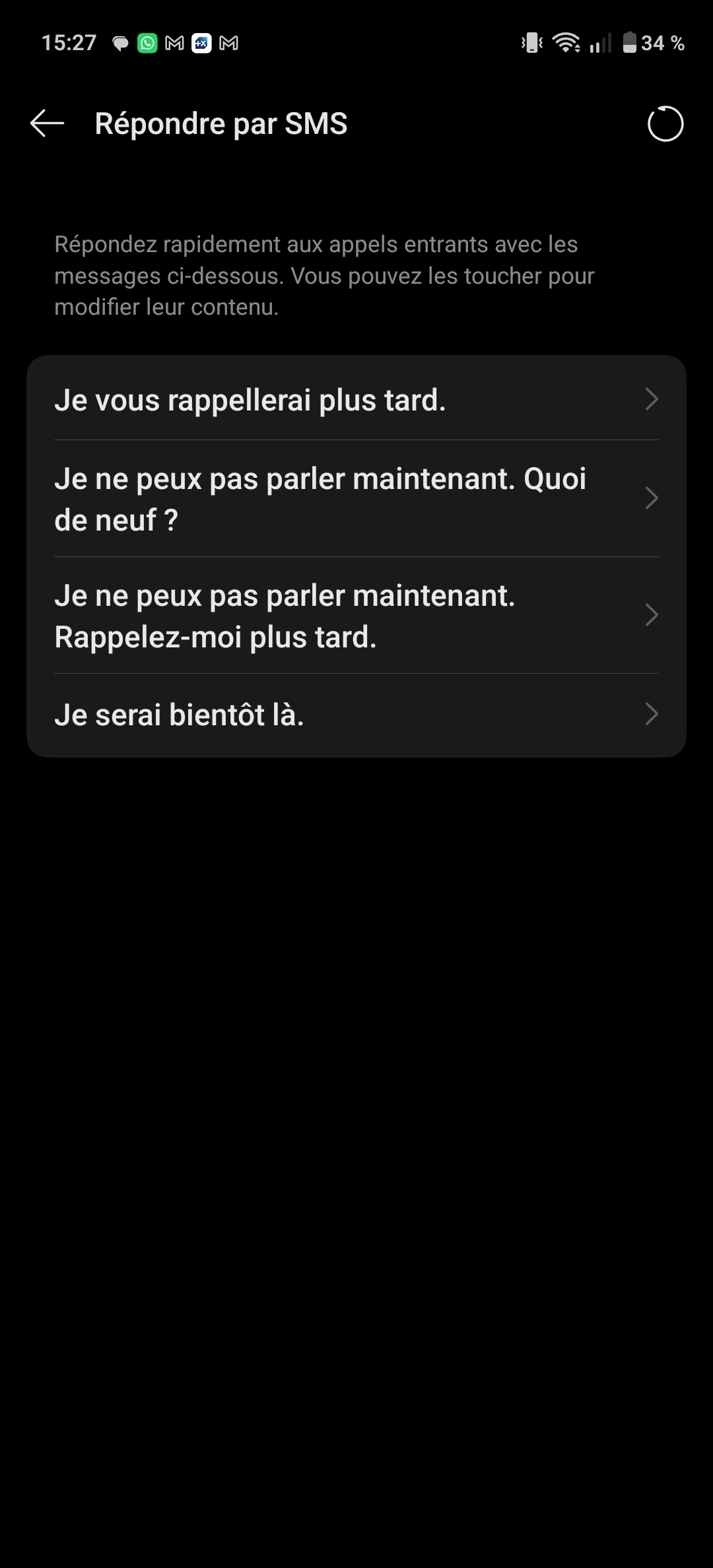
- Faites défiler jusqu'à Réponses rapides et touchez-la : vous arrivez sur l'écran « Répondre par SMS », qui liste les réponses prêtes à l'emploi. (selon la marque — Samsung, Xiaomi… — le libellé peut légèrement varier.)
- Touchez l'une des réponses pour la remplacer par la vôtre (voir le modèle plus bas), puis validez.
- Désormais, quand un appel arrive, glissez l'icône Message et choisissez votre réponse : elle part immédiatement.
Les écrans
Sur iPhone
L'iPhone intègre la fonction Répondre par message. Vous y enregistrez votre message avec le lien Vera : lorsqu'un appel arrive et que vous ne pouvez pas répondre, un appui suffit pour l'envoyer — le correspondant le reçoit aussitôt par message.
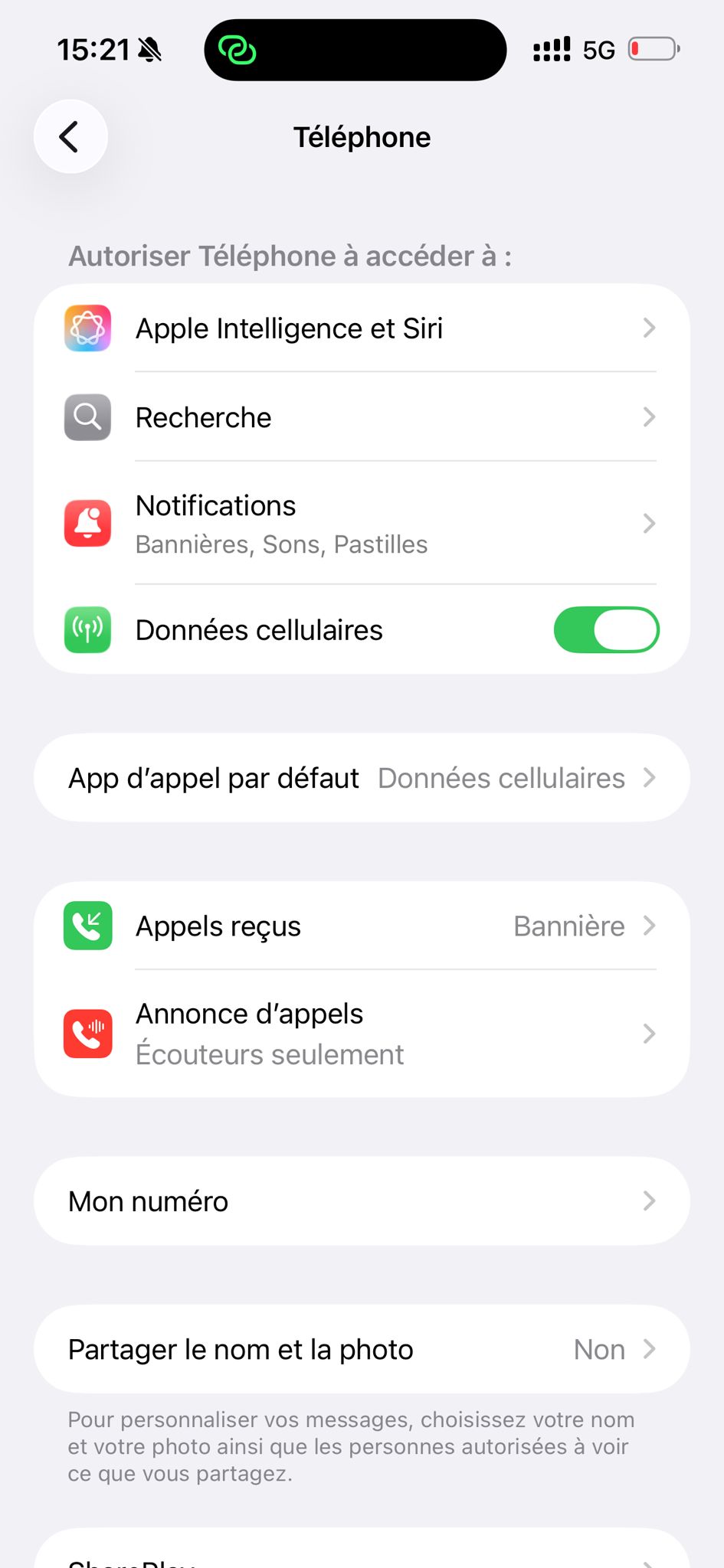
- Ouvrez Réglages, puis descendez jusqu'à Téléphone.
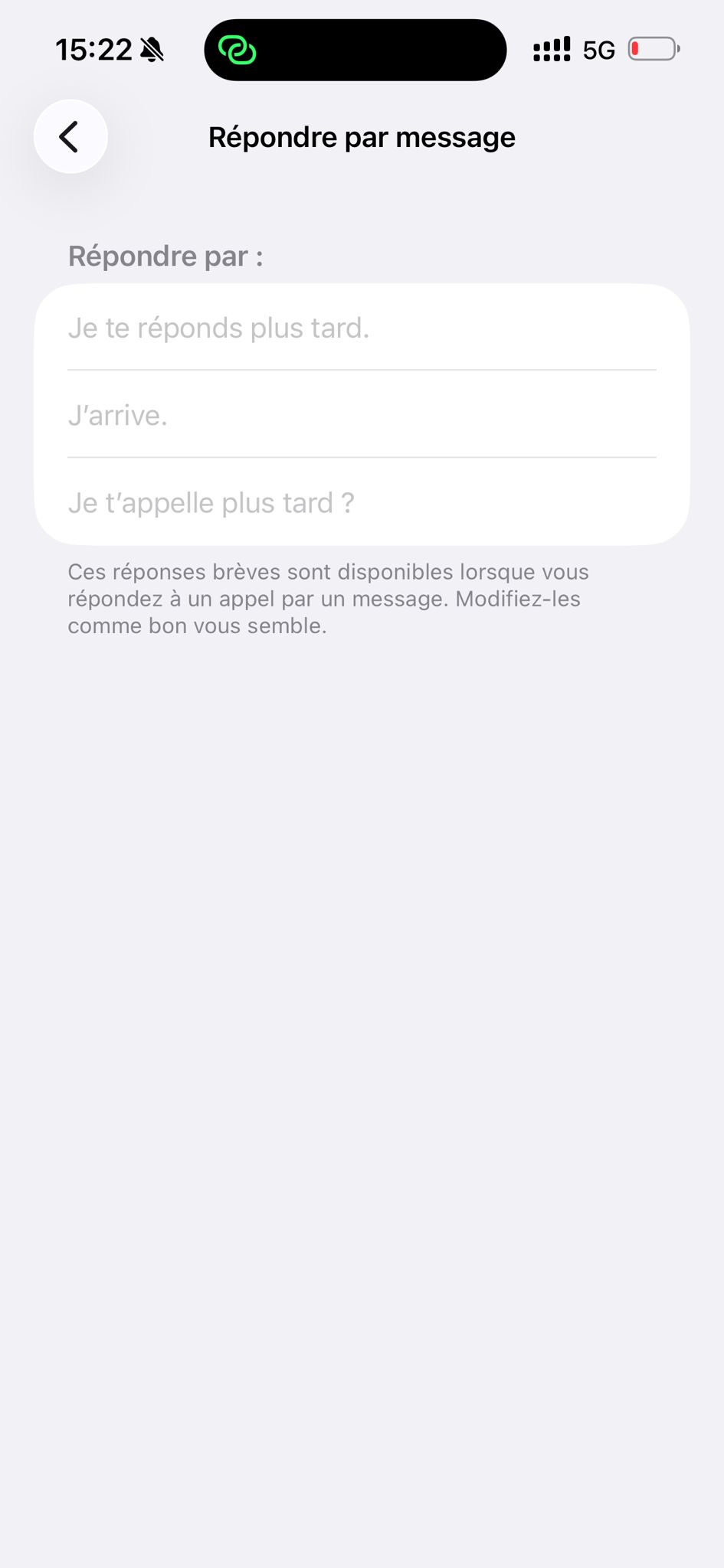
- Touchez Répondre par message (Settings → Phone → Respond with Text).
- Remplacez l'une des trois réponses par la vôtre (voir le modèle plus bas) — la modification est enregistrée automatiquement.
- Lors d'un appel, balayez vers le haut, touchez Message puis votre réponse : le message part immédiatement.
Les écrans
Le message à recopier
Bonjour, je suis [Prénom] de [Entreprise]. Je n'ai pas pu décrocher mais je vous rappelle au plus vite. En attendant, décrivez-moi votre besoin ici, je vous réponds dans la foulée : verahq.app/votre-lien
Le correspondant ouvre votre lien, remplit le formulaire, et la demande arrive directement dans Vera — avec ses coordonnées et son besoin, prêts à traiter.